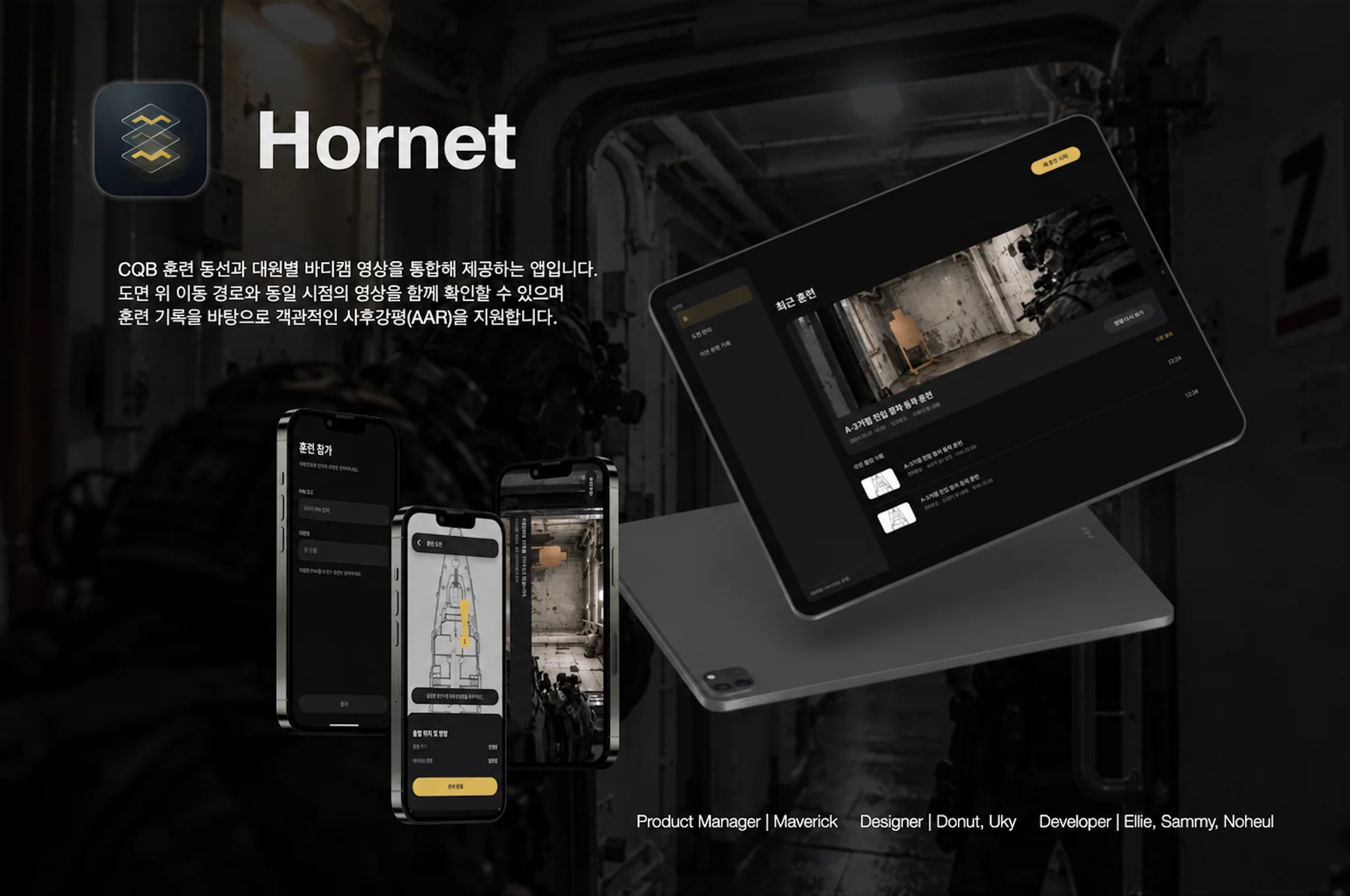
각 대원의 이동 경로와 영상을 도면 위 하나의 타임라인에서 함께 확인하여 주요 사건을 재구성하고 다음 훈련의 개선점을 찾도록 돕는 앱.
App Flow
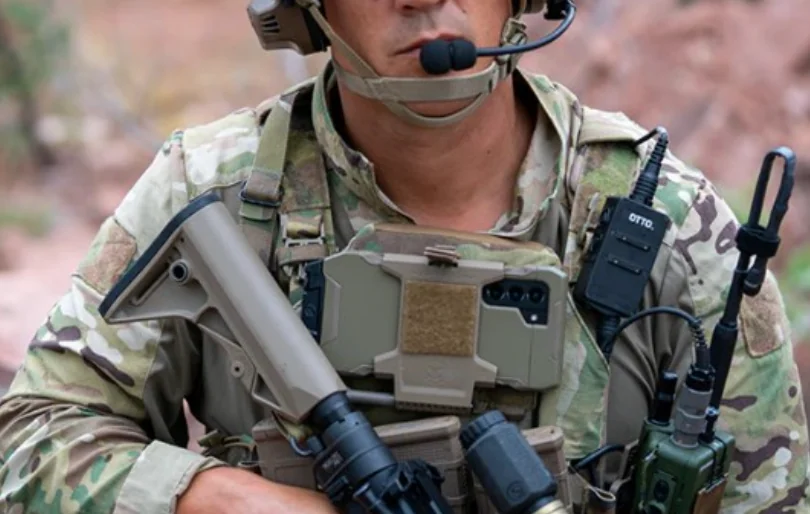
현재 대원들은 휴대폰을 가슴에 부착하고 CQB 훈련을 진행하고 있지만 휴대폰이 채증장비로서 활용되고 있지는 않습니다. 훈련이 휴대폰을 소지하고 진행되는 것이라면 이 점을 살려 아이폰을 바디캠과 동선을 채증하는 장비로서 활용하고, 아이폰에서 수집된 데이터를 모아 한 화면에서 크게 보되, 휴대성을 함께 챙기기 위해 아이패드를 함께 사용하기로 결정했습니다.
iOS는 훈련 참가, 바디캠, 동선 수집 등의 역할로서 사용되고, iPadOS는 도면 편집, 훈련 개설, 데이터 확인 등의 역할로서 사용되고 있습니다.
1. 훈련 환경 설정
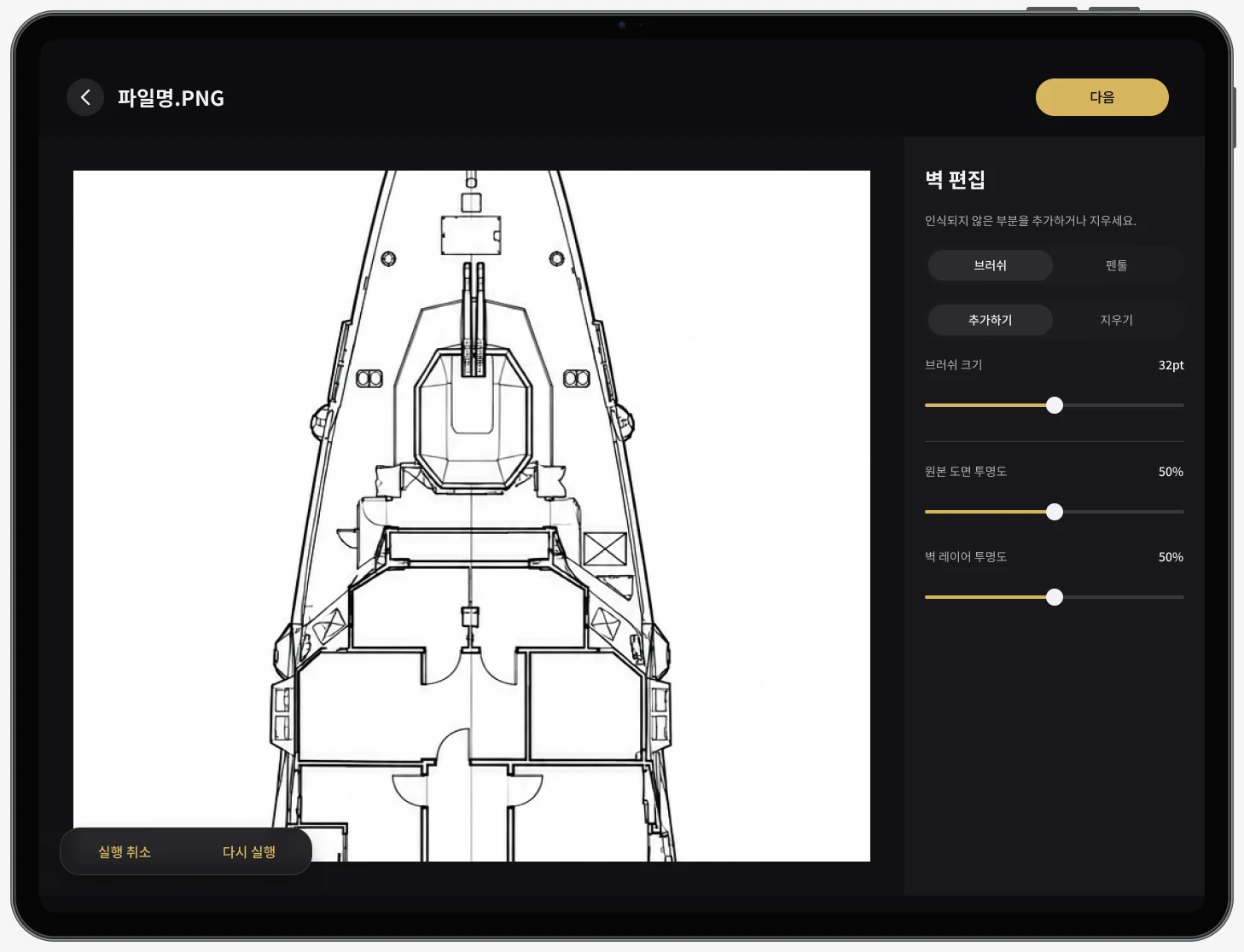
패드를 열고, 훈련장의 도면과 도면의 벽, 외곽에 대한 정보를 등록합니다.
2. 훈련 세션 생성 및 기록
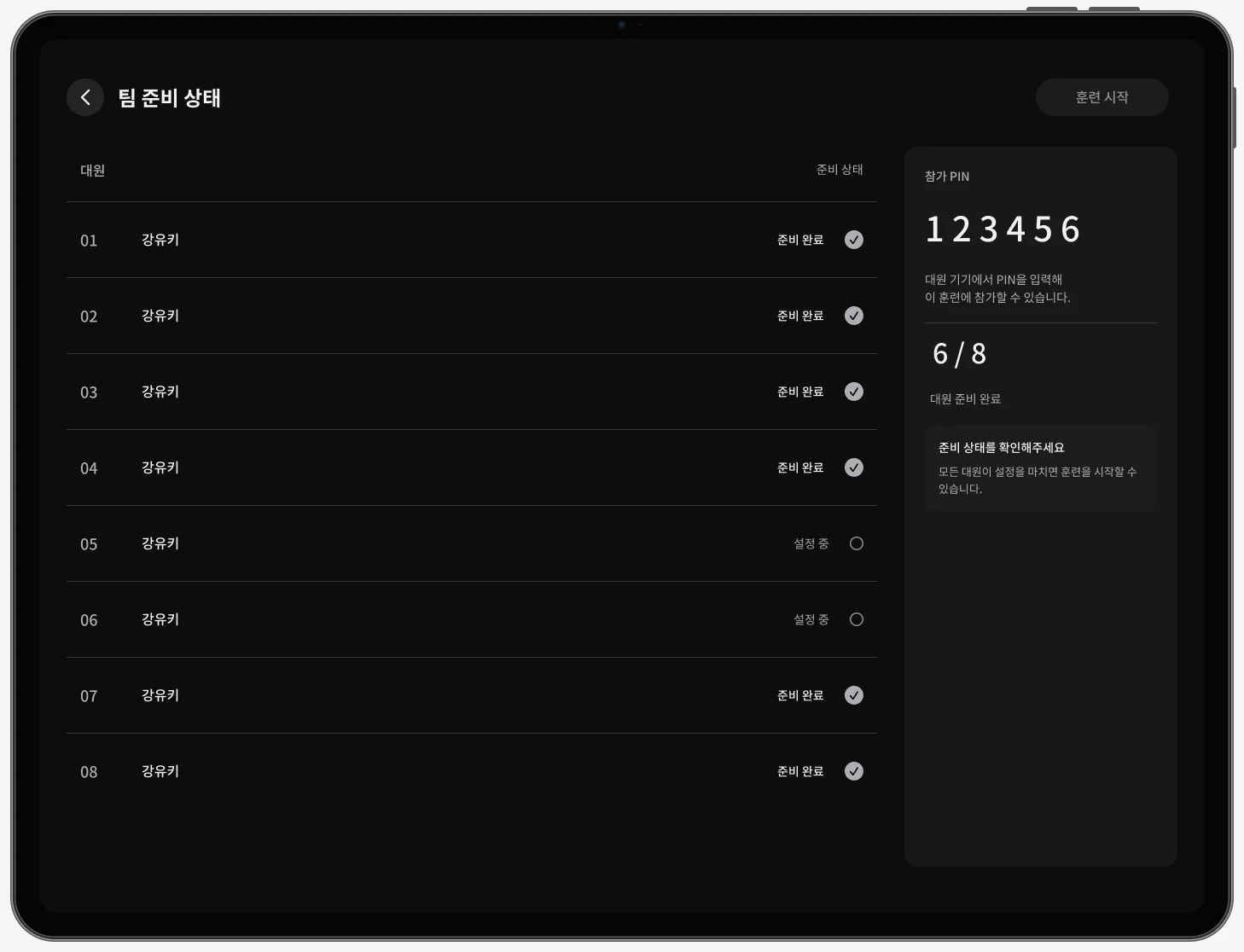
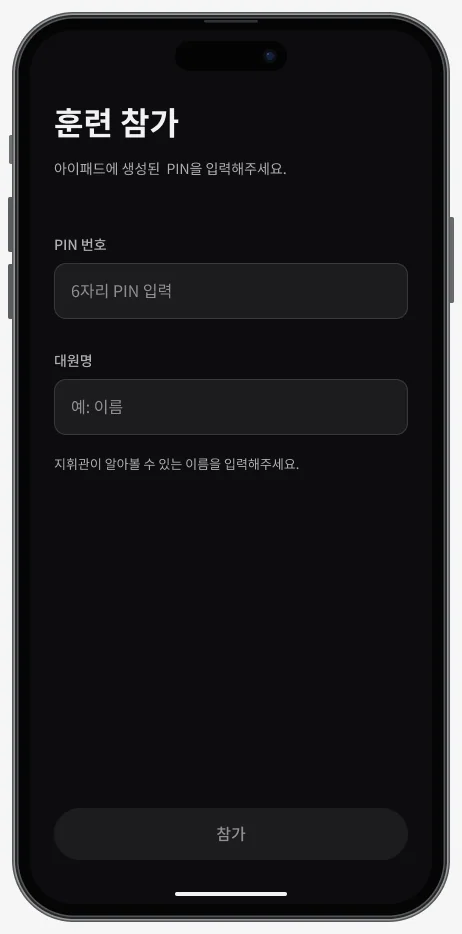
훈련 시작을 위해 세션을 생성하고 각 대원의 iPhone에 PIN 번호를 입력해 모든 대원이 세션에 참가하기를 기다립니다. 모든 대원의 준비가 완료되면 훈련 시작 버튼을 누릅니다.
3. 주요 사건 자동 탐지 및 복기 지점 제공
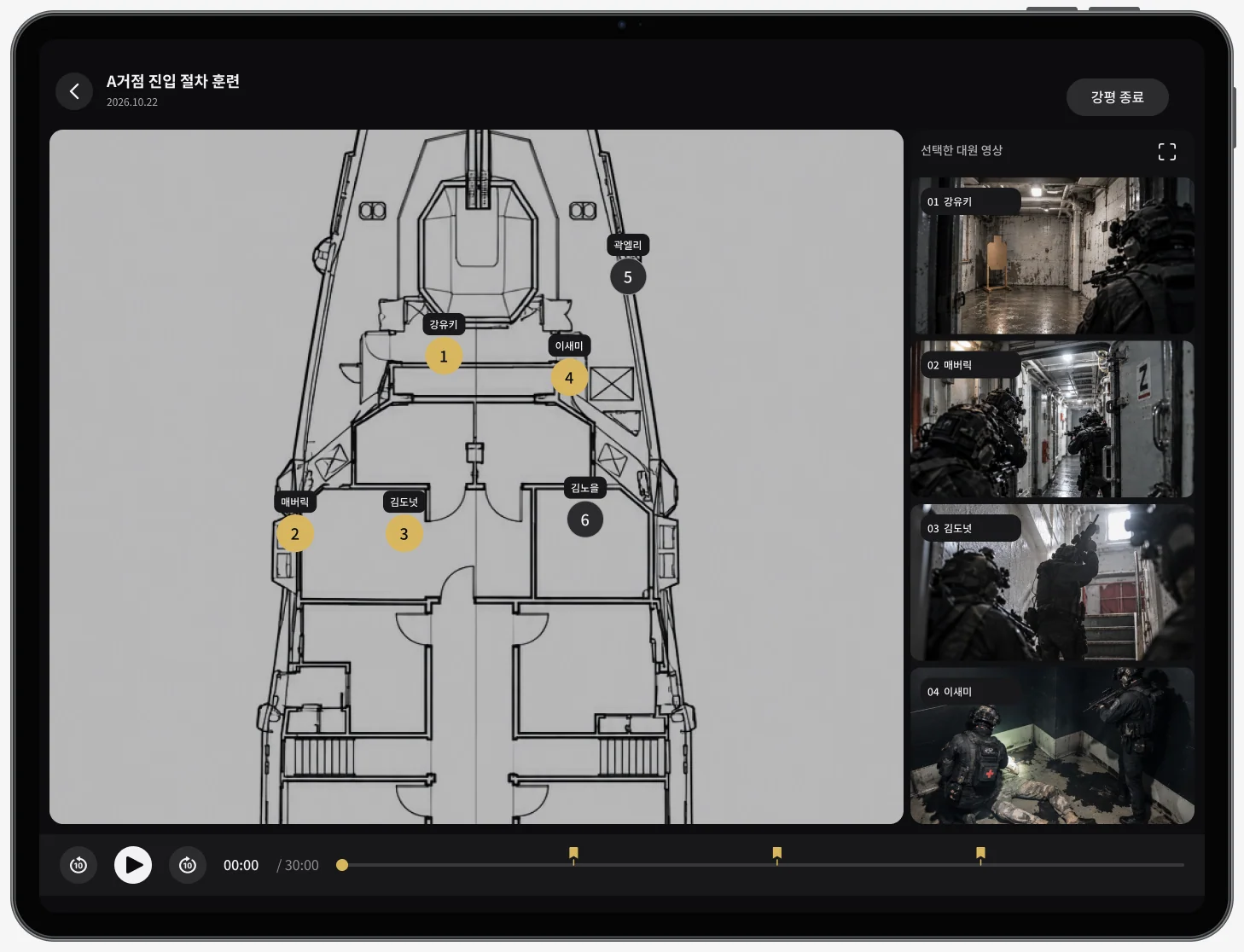
훈련이 끝나면 iPhone에서 수집한 데이터를 한 화면에 보여줍니다. 동선을 확인하며 이상 지점을 짚을 수 있고, 확인하고 싶은 지점에 위치한 대원을 눌러 대원의 iPhone에 수집된 영상 데이터를 보며 상황을 복기합니다. 타임라인에 있는 북마크는 격발 시점을 나타냅니다. 훈련이 길어질 경우 전과정을 복기하기엔 비효율적이기에 격발 시점을 띄워 이슈 발생 시점을 나타내줍니다. 지휘관과 대원들은 번거롭게 모든 기록을 살펴보지 않아도 이슈 지점을 쉽게 찾아 빠르게 복기할 수 있습니다.
4. 동선과 영상을 통한 통합 사후복기
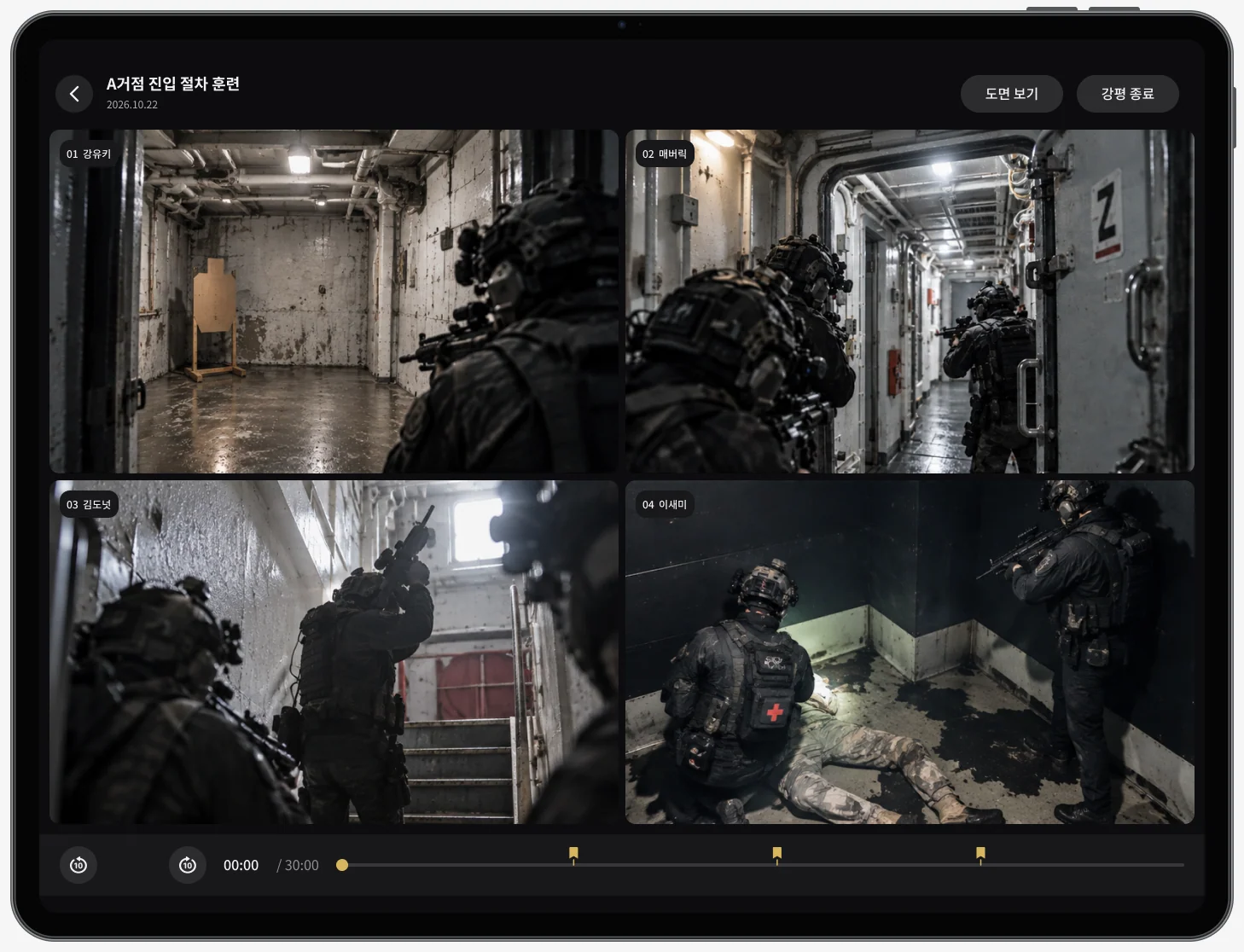
도면과 함께 대원의 바디캠을 확인했지만 영상이 작아 잘 보이지 않는 경우엔 전체보기 버튼을 눌러 바디캠만을 크게 확인할 수 있습니다. 이슈 발생 당시의 공간적 상황을 정확하게 파악할 수 있습니다.
iPad에서 훈련 세션이 열리면 지휘관이 PIN 번호를 공지합니다. 전대원은 PIN 번호와 대원명을 입력해 훈련에 참가합니다.
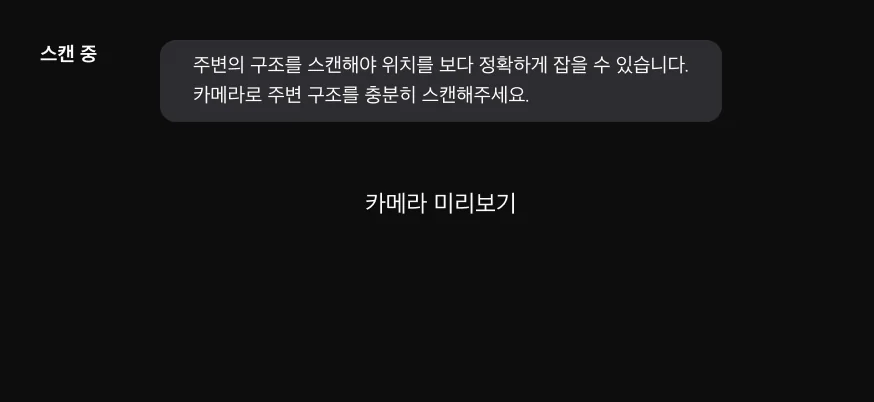
주변의 훈련장 구조를 충분히 스캔하면 자동으로 준비 완료 상태가 됩니다. 모든 대원의 준비가 끝나면 iPad에서 지휘관이 훈련을 시작합니다.
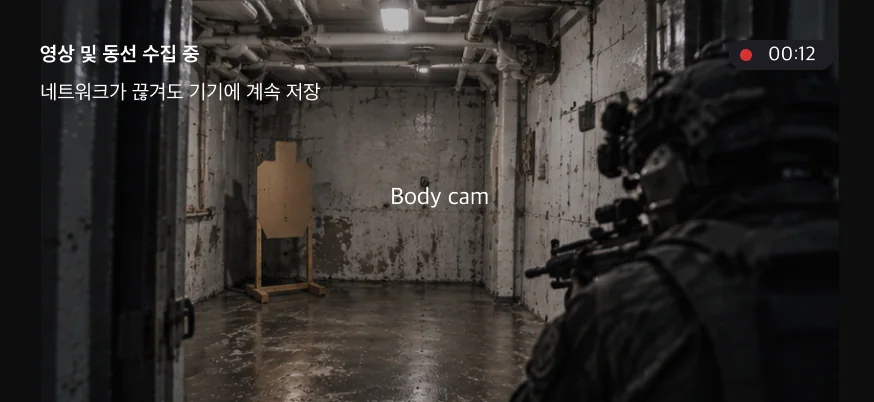
훈련이 시작되면 대원의 iPhone은 자동으로 채증장비로서의 역할을 다합니다. 동선 정보와 카메라에 담긴 영상을 서버로 보냅니다.