
Our Story
Moon Liver 개발 과정
간 종양 절제술을 준비하는 외과의는 흑백 CT 단면 수백 장을 넘기며 간과 혈관의 입체 구조를 머릿속으로 그려 수술을 계획합니다.
- 이때 정상 간을 최대한 보존하기 위해 종양에 영양을 공급하는 혈관과 해당 분절을 상세히 구분해야 합니다.
- 혈관 해부는 환자마다 달라 교과서의 분절 구획이 실제 환자에게 그대로 맞지 않습니다. 그래서 외과의가 단면을 한 장씩 보며 직접 파악합니다.
- 간을 3D로 보여주는 서비스는 기존에도 있지만, 모델을 받기까지 며칠이 걸리거나 고가의 비용과 복잡한 사용법이 필요합니다.
팀 AC.A는 월튼(영남대 간담췌외과 교수님)과 협업해 수술을 참관하고 플래닝 과정을 따라가면서, "2D CT를 머릿속에서 3D로 재구성하는 인지적 부담 감소"에 집중하게 되었습니다.
그래서 환자 CT를 3D로 재구성하는 수술 계획 도구를 만들고 있습니다. 의사가 3D 위에 절제선을 그으면 잔존 간이 몇 %인지, 혈관을 막으면 어느 간 실질까지 혈류가 끊기는지 바로 보여 줍니다.
Moon Liver 개발 현황
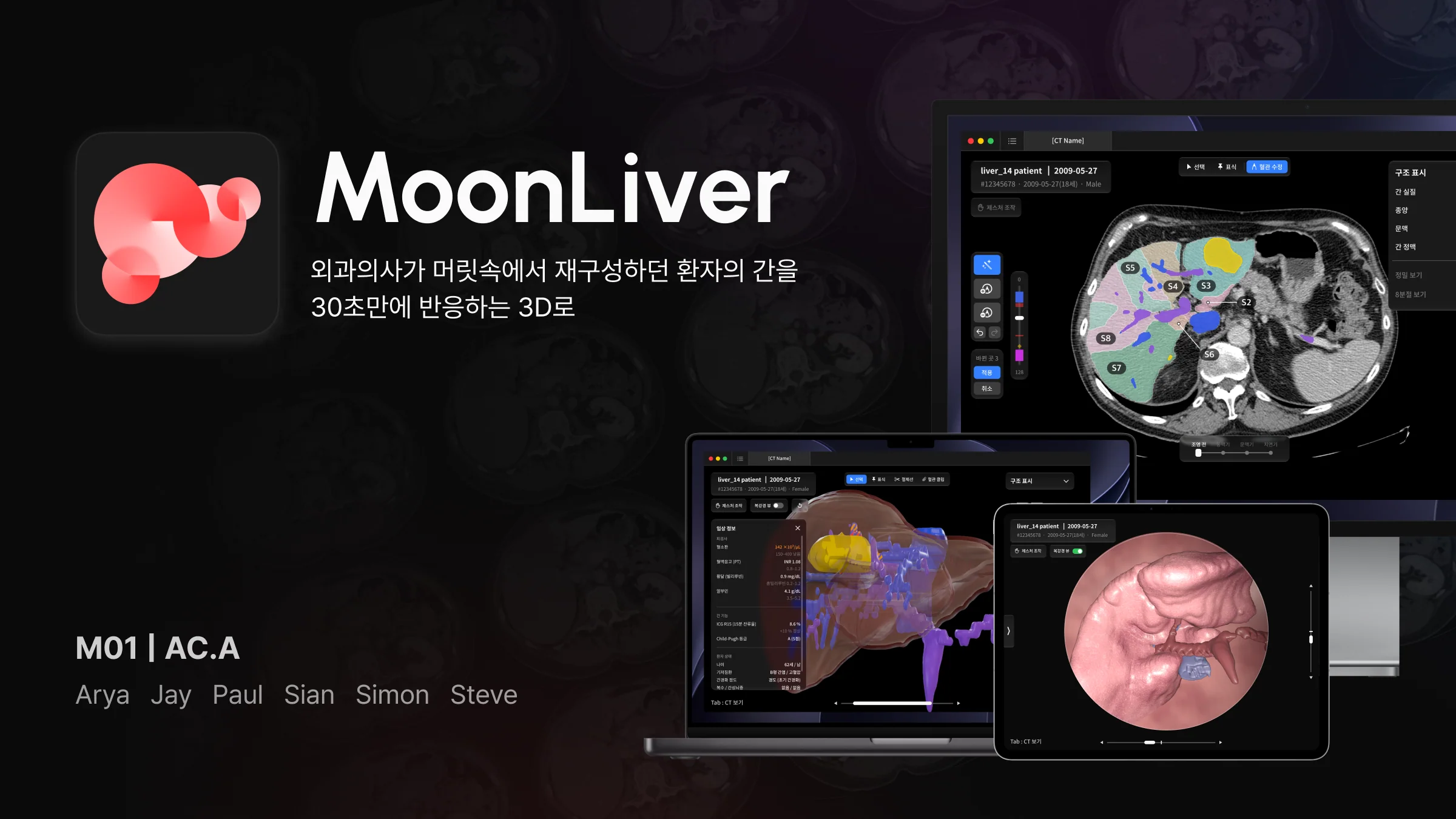
- DICOM 파일을 넣으면 30초 안에 3D가 완성됩니다. (M5 14" MacBook Pro, 10코어·24GB 기준)
- CT(DICOM)를 앱에 업로드하면 AI가 간·종양·혈관을 자동으로 분할해 3D로 렌더링합니다.
- 환자별 간 분절, 절제 용적 계산, 혈관 클립 시뮬레이션 등을 제공하는 Mac 앱을 먼저 만들고, iPad 버전을 함께 개발 중입니다.
- 현직 간담췌외과 전문의(월튼)에게 검토받으며 모델의 정확도를 개선하는 중입니다.
Moon Liver 향후 계획
- 환자별 간 8분절과 수술에 필요한 혈관 가지까지 모델 정확도 높이기
- 저연차 외과의와 숙련 외과의 대상 사용자 테스트
- 자기만의 플래닝 방식이 있는 숙련의를 위한 맞춤 설정 검토
App Statement
간담췌 외과 의료진은 간 절제 수술을 계획할 때 2D CT 단면만으로 간의 3D 구조, 절제 후 남는 간의 양, 혈관을 막았을 때의 영향 범위를 머릿속으로 추정해야 한다. 이 앱은 CT를 3D 모델로 자동 재구성하고, 절제선에 따른 잔존 간 비율과 혈관 차단 시 영향 영역을 바로 보여주어, 의료진이 절제 계획을 직접 세우고 비교할 수 있게 한다.
App Flow
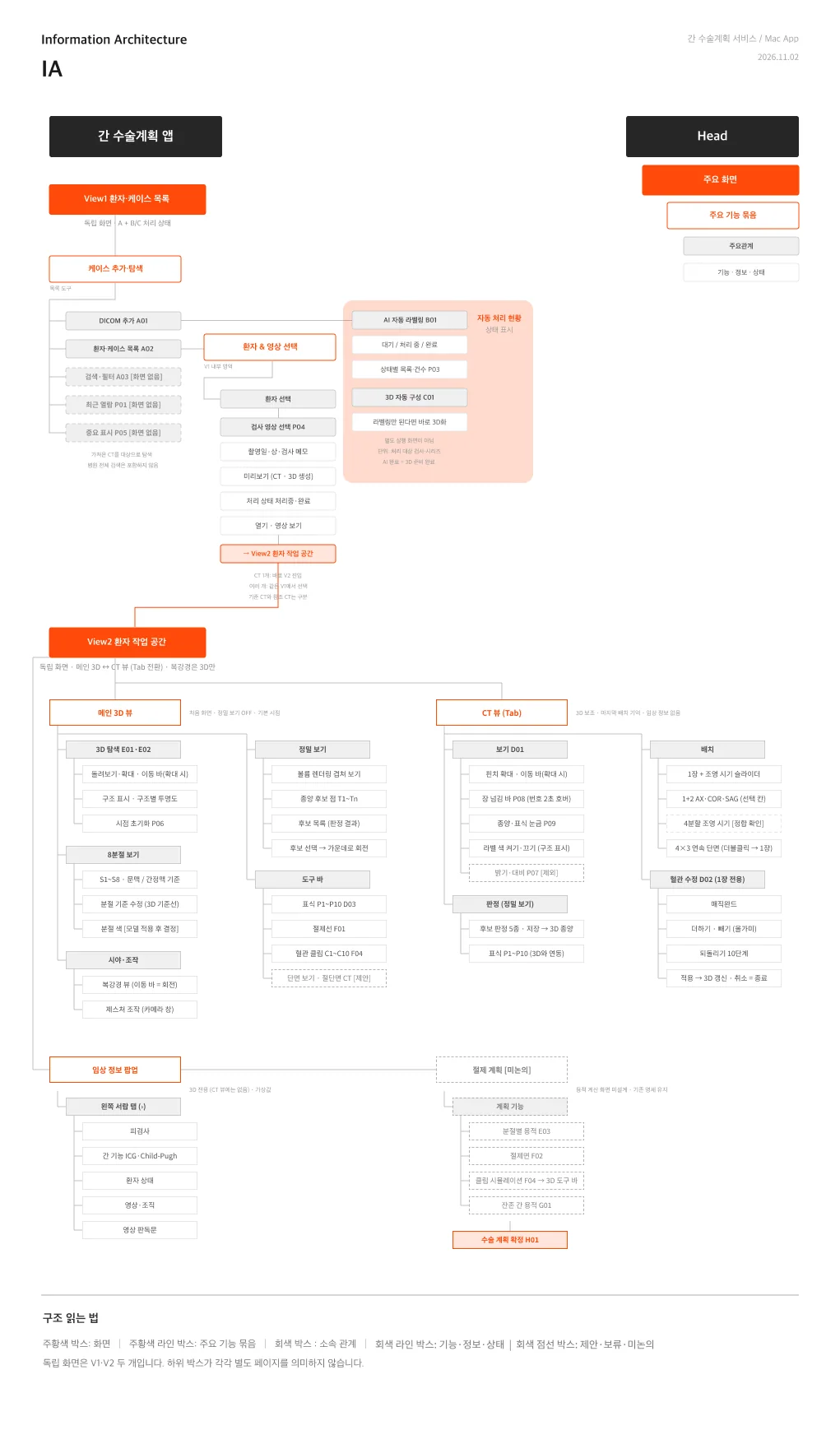
⚙️ 앱이 해 주는 것 · 🩺 의사가 할 수 있는 것 ·
🩺→⚙️ 의사가 하면 앱이 바로 반응
1. CT를 넣으면 30초 안에 환자의 간을 3D로 생성합니다
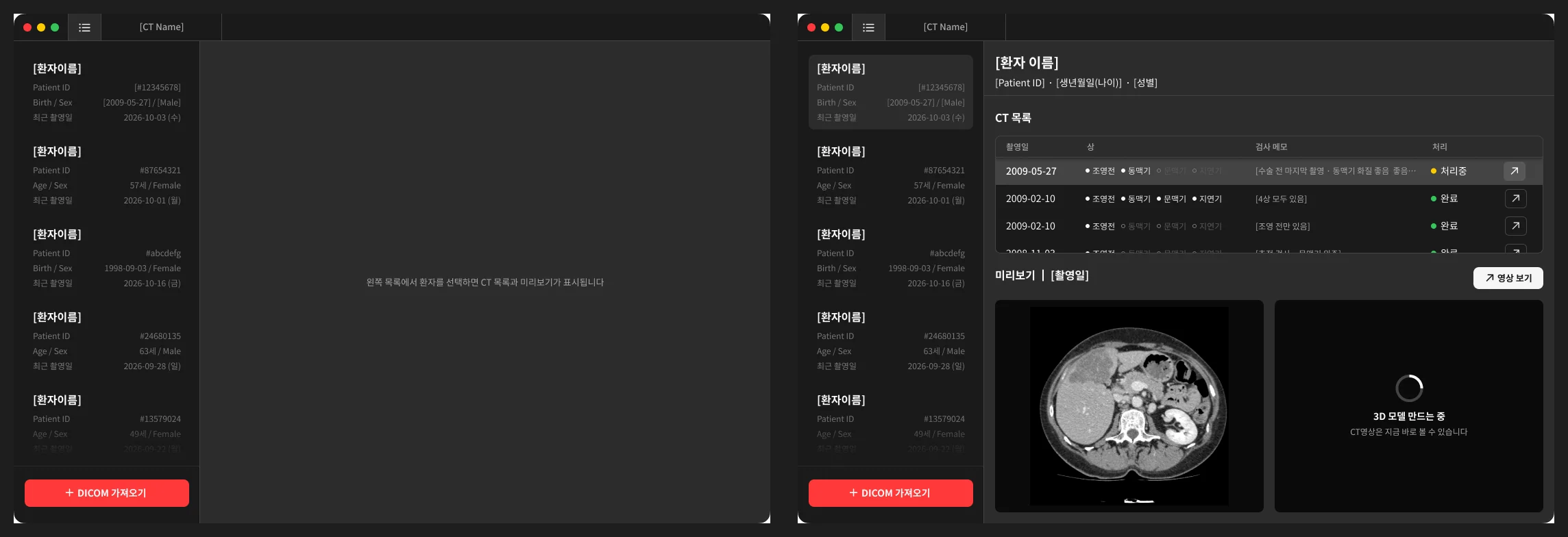
- 🩺 환자 목록에서 환자를 고르면 CT 목록과 미리보기가 열립니다. 새 환자는 [DICOM 가져오기]로 추가합니다.
- ⚙️ CT를 고르면 AI가 간·종양·문맥·간정맥을 자동으로 라벨링하고 3D 모델을 만듭니다. 만드는 동안에도 CT 영상은 바로 볼 수 있습니다.
- 🩺 [영상 보기]를 누르면 이 환자의 3D 화면으로 들어갑니다.
2. 3D로 이 환자의 간을 살펴봅니다
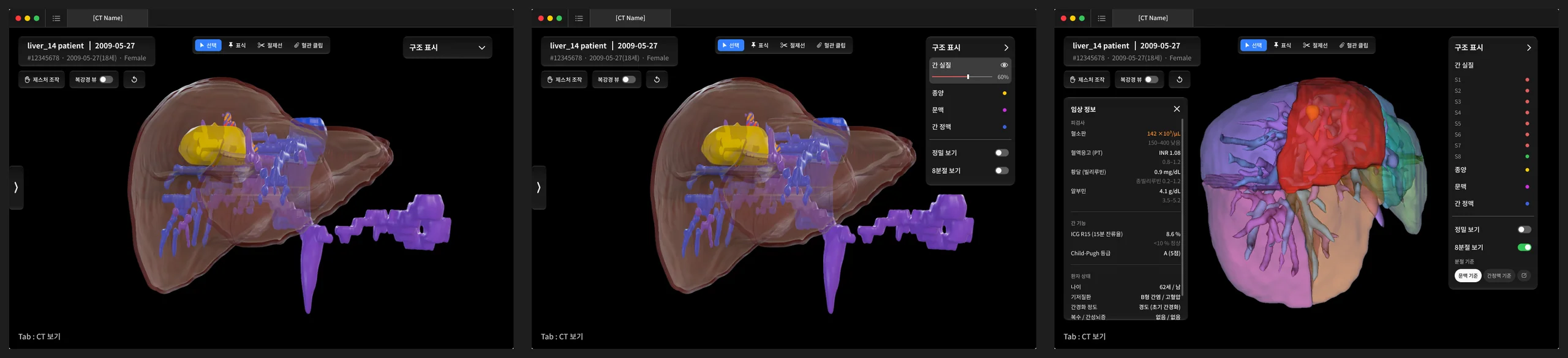
- 🩺 마우스로 돌리고 확대해 보고, [시점 초기화]로 언제든 처음 시점으로 돌아옵니다.
- 🩺 [구조 표시] 패널에서 간 실질, 종양, 문맥, 간정맥을 켜고 끄며 구조마다 투명도를 조절합니다.
- 🩺→⚙️ [8분절 보기]를 켜면 혈관을 기준으로 나눈 이 환자의 간 분절(S1~S8)이 칠해집니다. 문맥 기준과 간정맥 기준을 바꿔 볼 수 있습니다.
- 🩺 왼쪽 서랍을 열면 수술 판단에 필요한 임상 정보(혈액 검사, 간 기능, 환자 상태, 영상 판독문)를 함께 봅니다.
3. 놓치기 쉬운 종양 후보를 다시 확인합니다
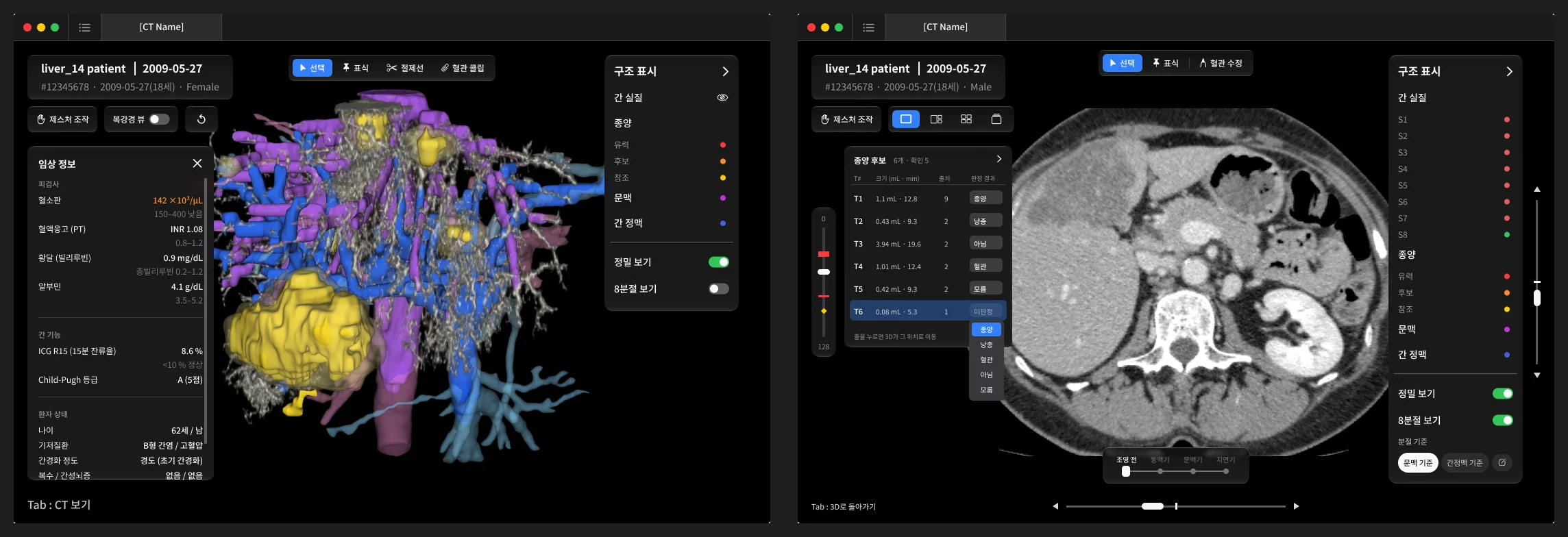
- 🩺→⚙️ [정밀 보기] 토글을 켜면 CT 영상의 밝기차이를 기반으로 그린 3D(볼륨 렌더링)가 겹쳐져 라벨에 잡히지 않은 덩어리까지 보이고, AI가 찾은 종양 후보가 T1, T2…로 표시됩니다.
- 🩺 CT 화면의 후보 목록에서 후보마다 종양·낭종·혈관·아님·모름으로 판정합니다.
- ⚙️ 종양으로 판정해 저장한 후보만 3D 모델에 종양으로 추가됩니다.
4. 절제선을 그으면 남는 간 용적이 바로 나옵니다
- 🩺 3D 위에 절제선을 긋거나 옮기면 → ⚙️ 잘라낼 부분과 남는 부분의 용적이 즉시 표시됩니다.
- ⚙️ 결과는 "절제 312mL, 잔존 845mL(73%)"처럼 숫자로 보여 줍니다. 수술 가능 여부는 앱이 판단하지 않습니다.
- 🩺 언제든 되돌릴 수 있어 여러 계획을 비교할 수 있습니다.
5. 혈관에 클립을 대면 영향받는 구역이 바로 보입니다
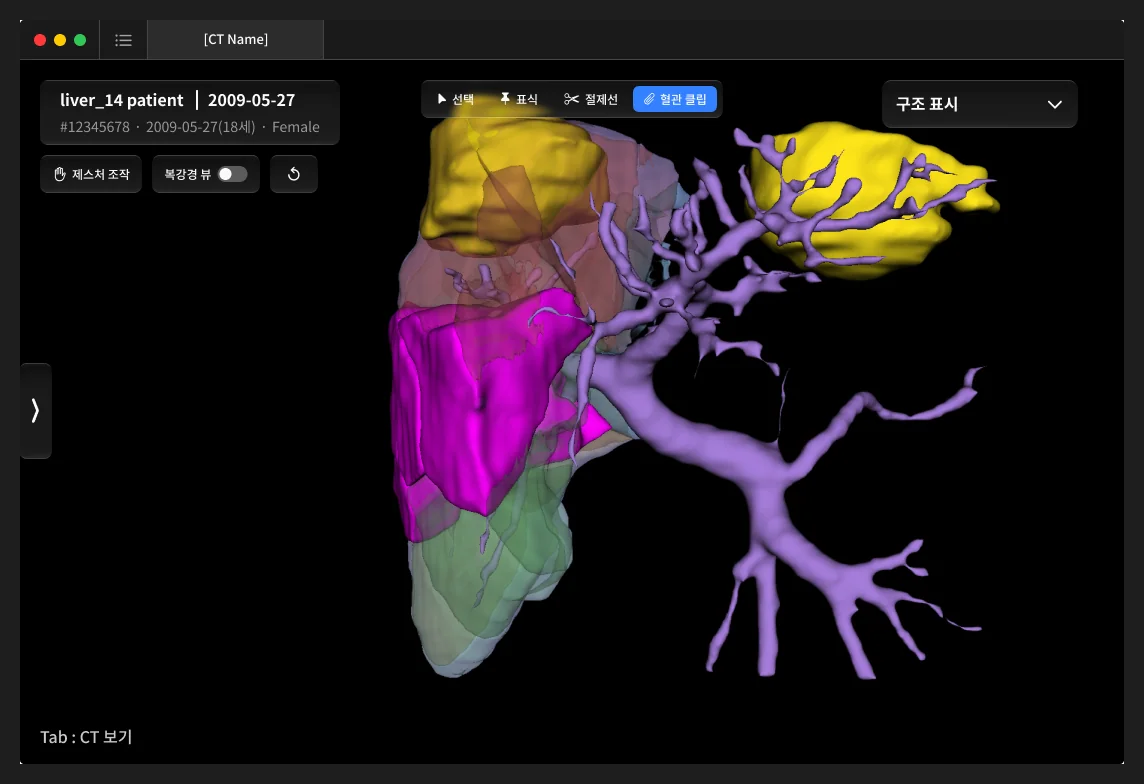
- 🩺 [혈관 클립]으로 문맥에 클립을 대 보면 → ⚙️ 그 혈관이 막혔을 때 영향받는 간 실질만 진하게 남고 나머지는 흐려집니다.
- 🩺 다른 혈관으로 클립을 옮기면 → ⚙️ 결과도 바로 바뀝니다. 클립은 최대 10개(C1~C10)까지 둘 수 있습니다.
- 🩺 어느 혈관에 클립을 댈지는 집도의가 정합니다.
6. 수술 시야로 보고, 손으로도 조작합니다
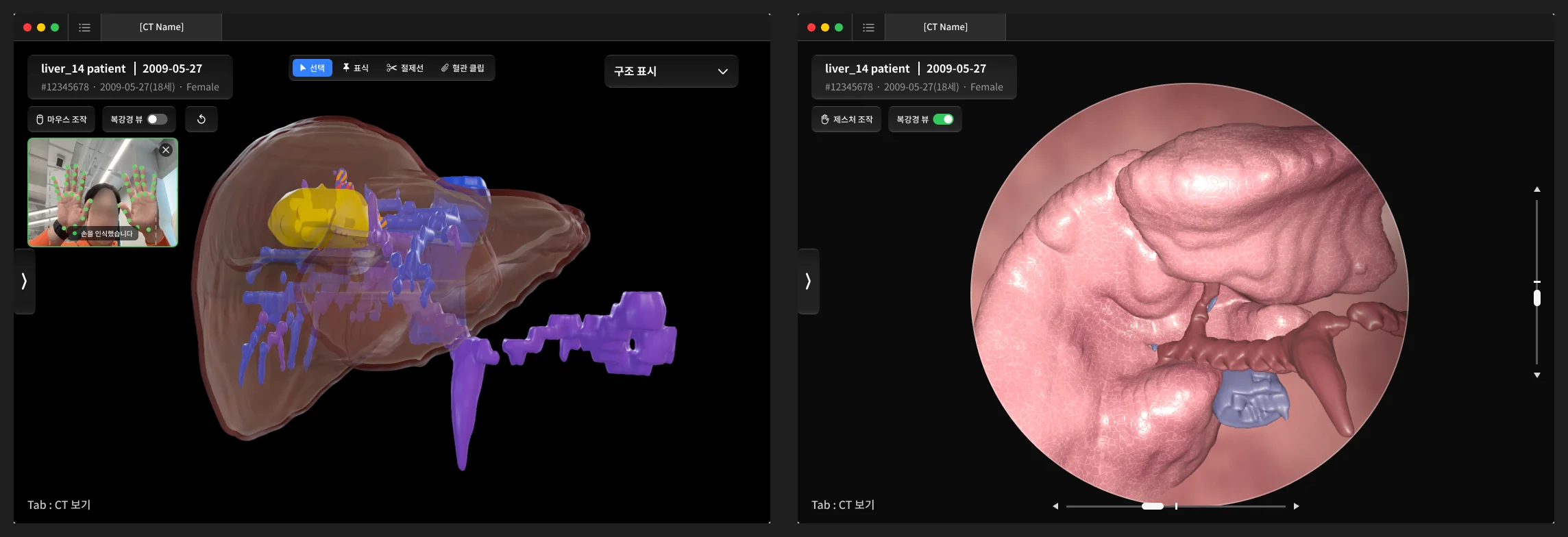
- 🩺→⚙️ [복강경 뷰] 토글을 켜면 지금 보던 지점을 중심으로 복강경 카메라 시점으로 바뀝니다. 정해진 궤도를 따라 돌려 보며 수술 시야를 미리 봅니다.
- 🩺→⚙️ [제스처 조작] 기능을 켜면 카메라가 손을 인식해, 손동작으로 3D를 돌리고 확대합니다. 인식 상태가 카메라 창에 바로 보입니다.
7. Tab 한 번으로 원본 CT와 대조합니다
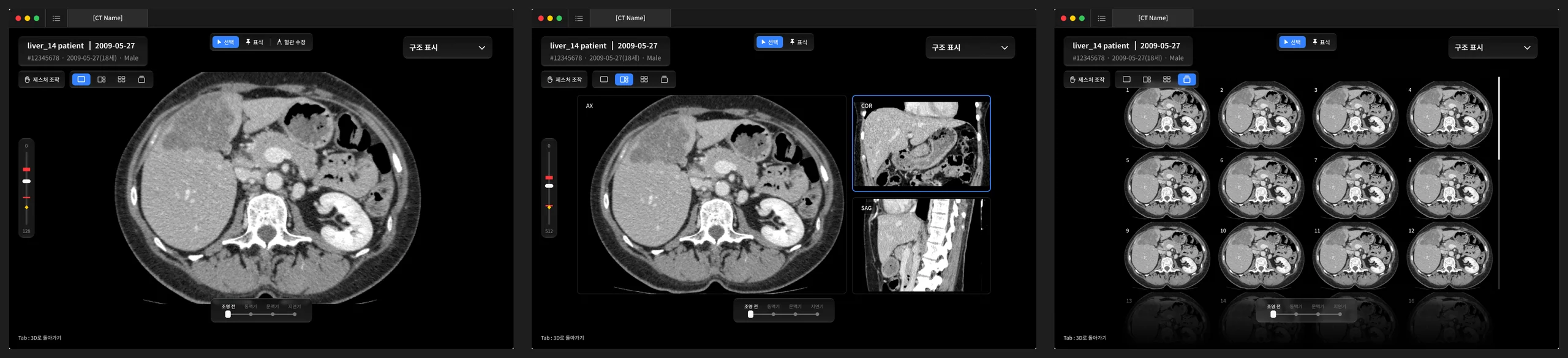
- 🩺 3D에서 Tab 키를 누르면 같은 환자의 CT 화면으로 바뀝니다. 다시 Tab을 누르면 3D로 돌아옵니다.
- 🩺 한 장 크게 보기, 큰 화면 1개와 작은 화면 2개로 축상·관상·시상을 함께 보는 보기, 조영 시기 4개를 한번에 보는 보기, 연속 단면 12장을 펼쳐 보는 4×3 보기 중에서 고릅니다.
- ⚙️ 왼쪽 장 넘김 바에 종양이 있는 장과 표식을 찍은 장이 눈금으로 표시되어, 볼 곳으로 바로 넘어갑니다.
- 🩺 조영 시기(조영 전·동맥기·문맥기·지연기)를 바꿔 가며 봅니다. 시기를 바꿔도 같은 위치의 단면을 이어서 보여 주는 기능은 아직 개발 중이라, 지금은 시기마다 보이는 단면 위치가 어긋날 수 있습니다.
8. 틀린 혈관은 CT에서 바로 고칩니다
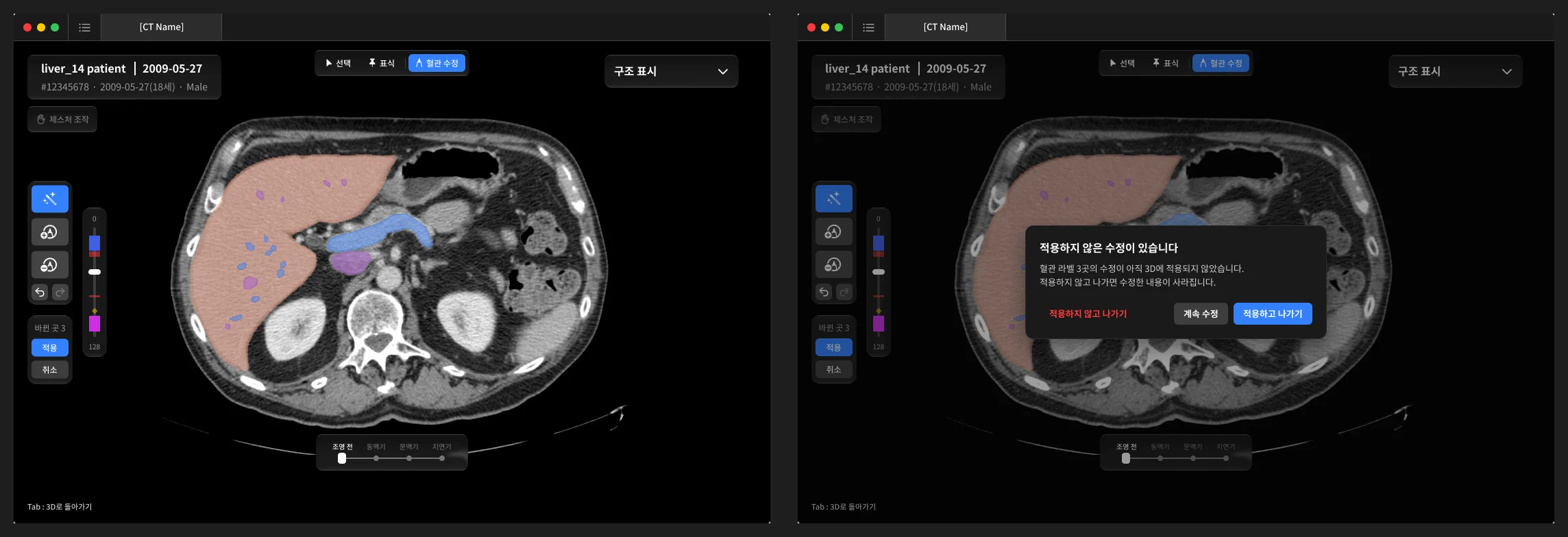
- 🩺 CT 한 장 보기에서 [혈관 수정]을 누르면 매직완드와 영역 더하기·빼기 도구가 열립니다.
- ⚙️ 고친 곳의 수와 범위가 장 넘김 바에 표시되고, [적용]을 누르면 3D 모델에 바로 반영됩니다.
- ⚙️ 적용하지 않고 나가려 하면 한 번 더 확인해, 고친 내용을 실수로 잃지 않습니다.